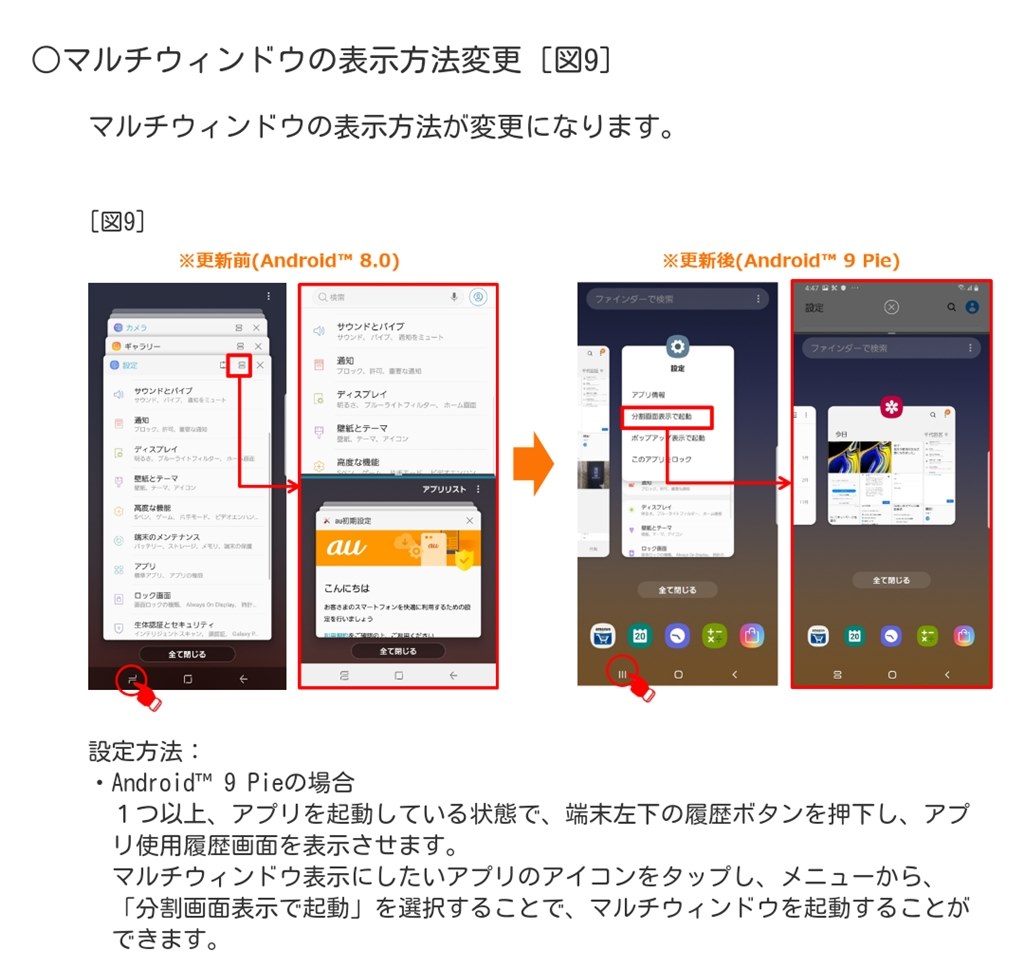
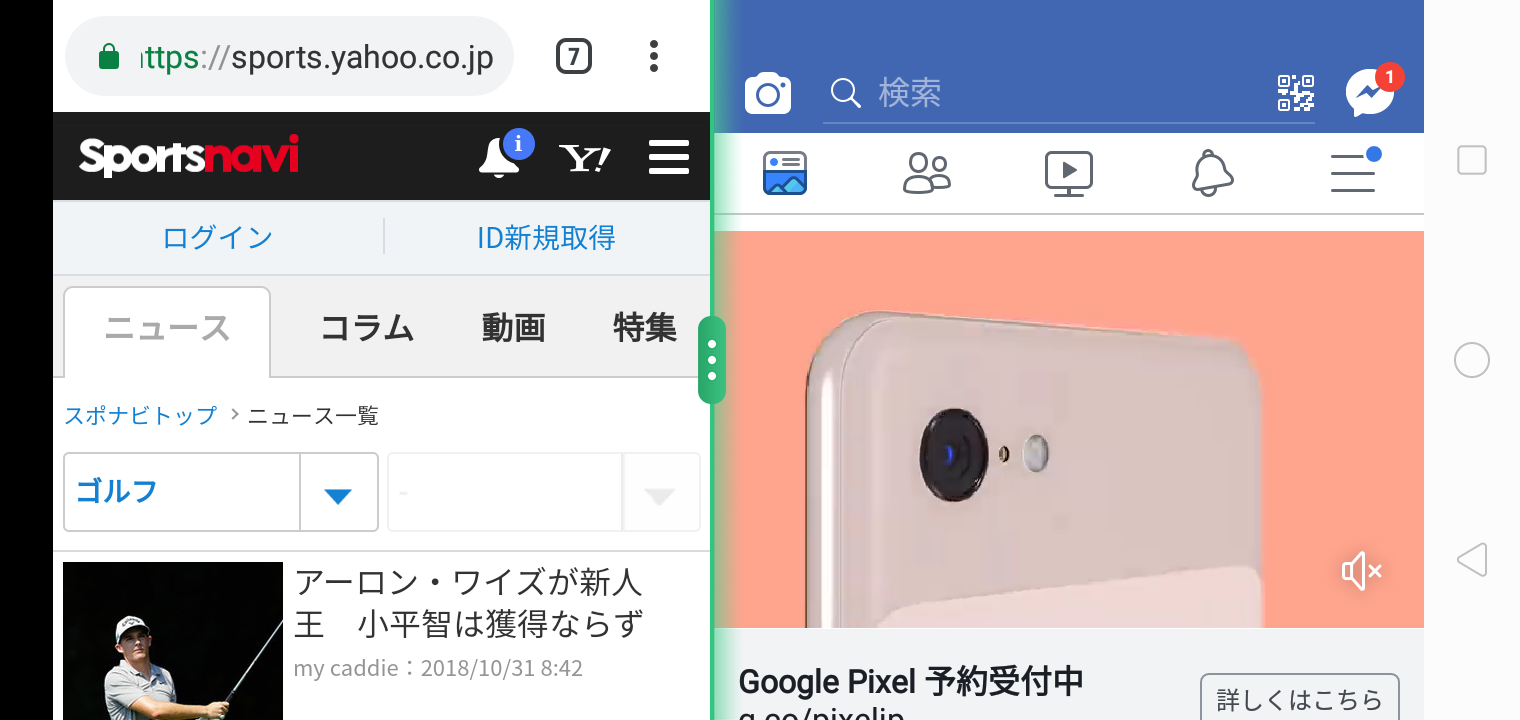
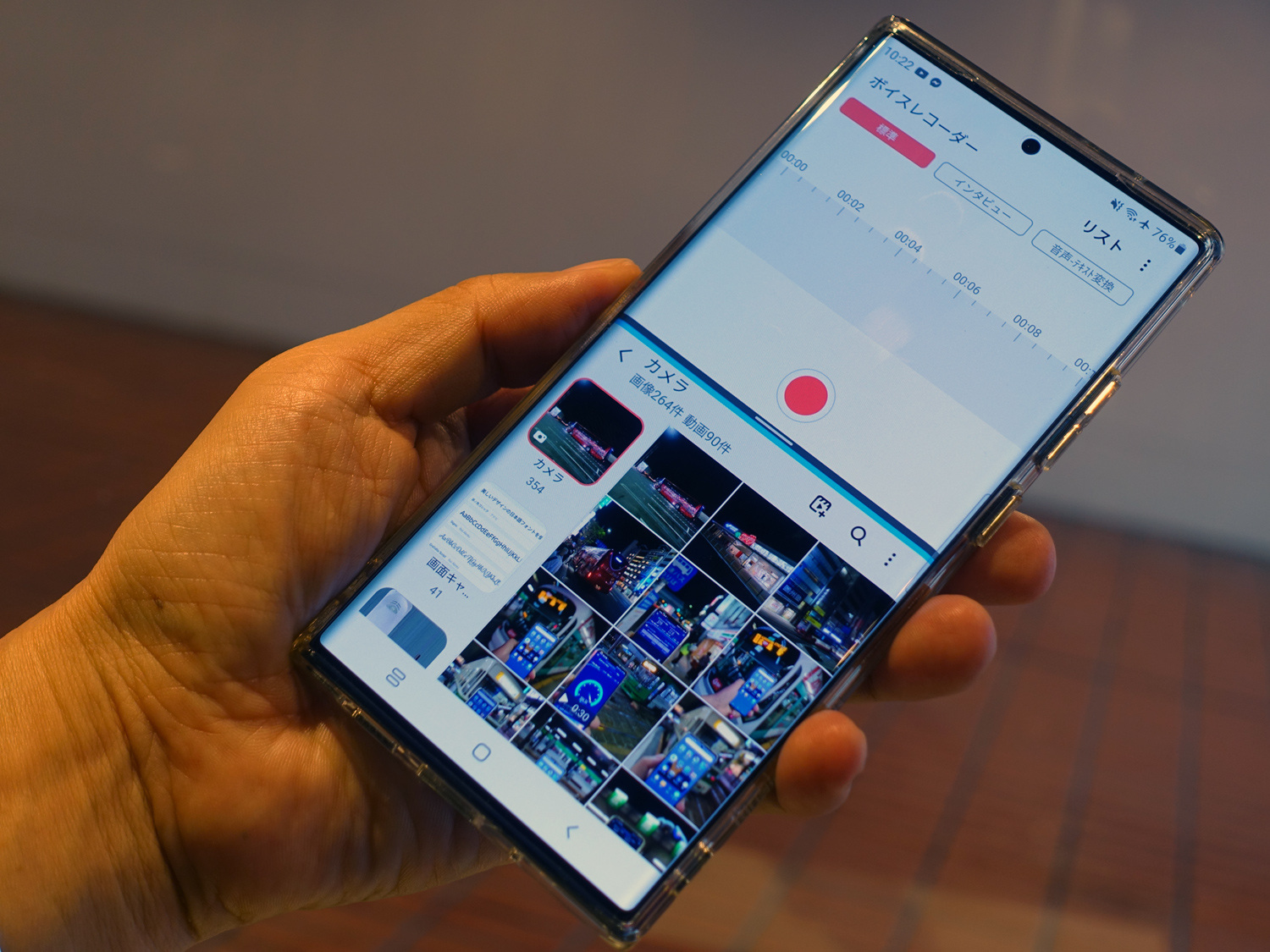
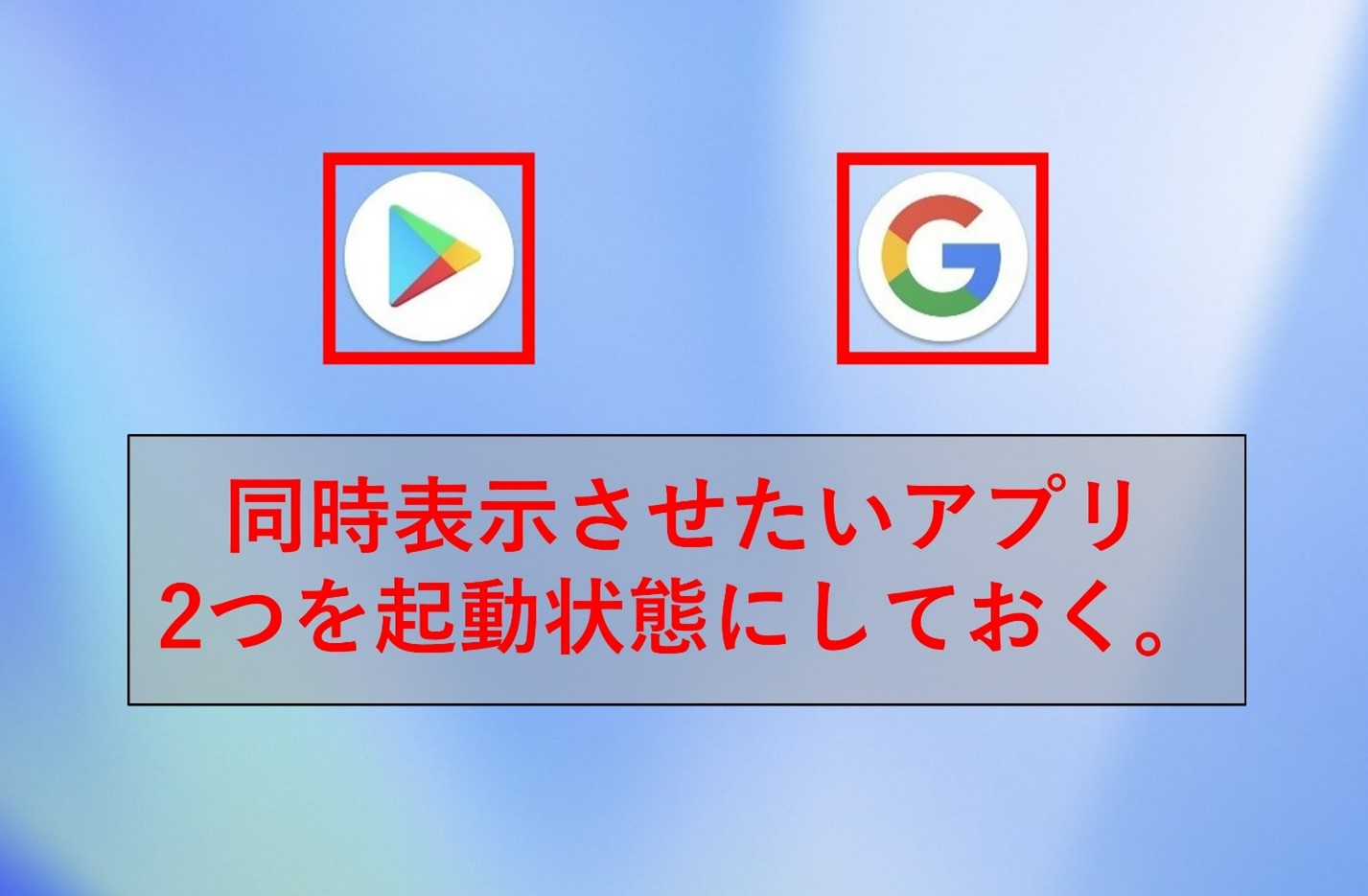
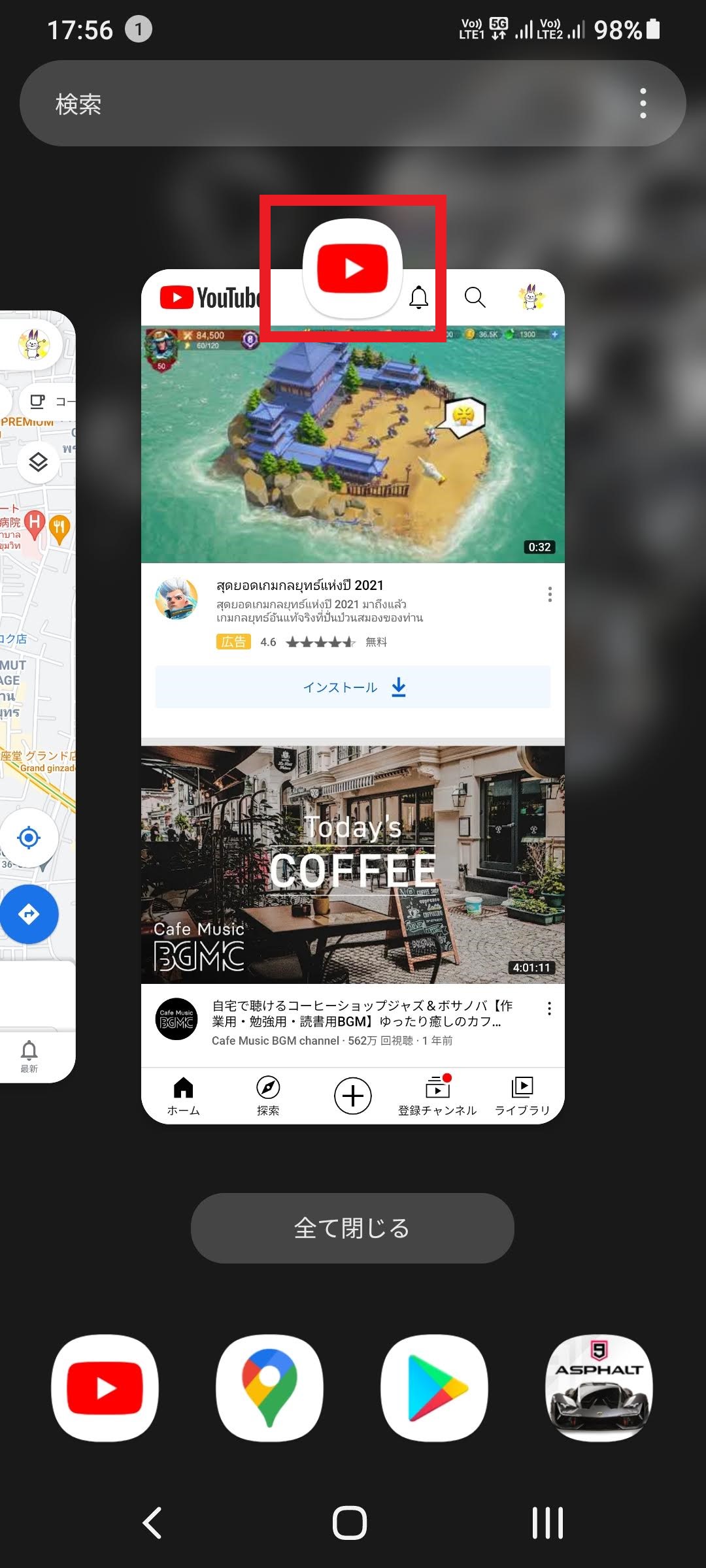
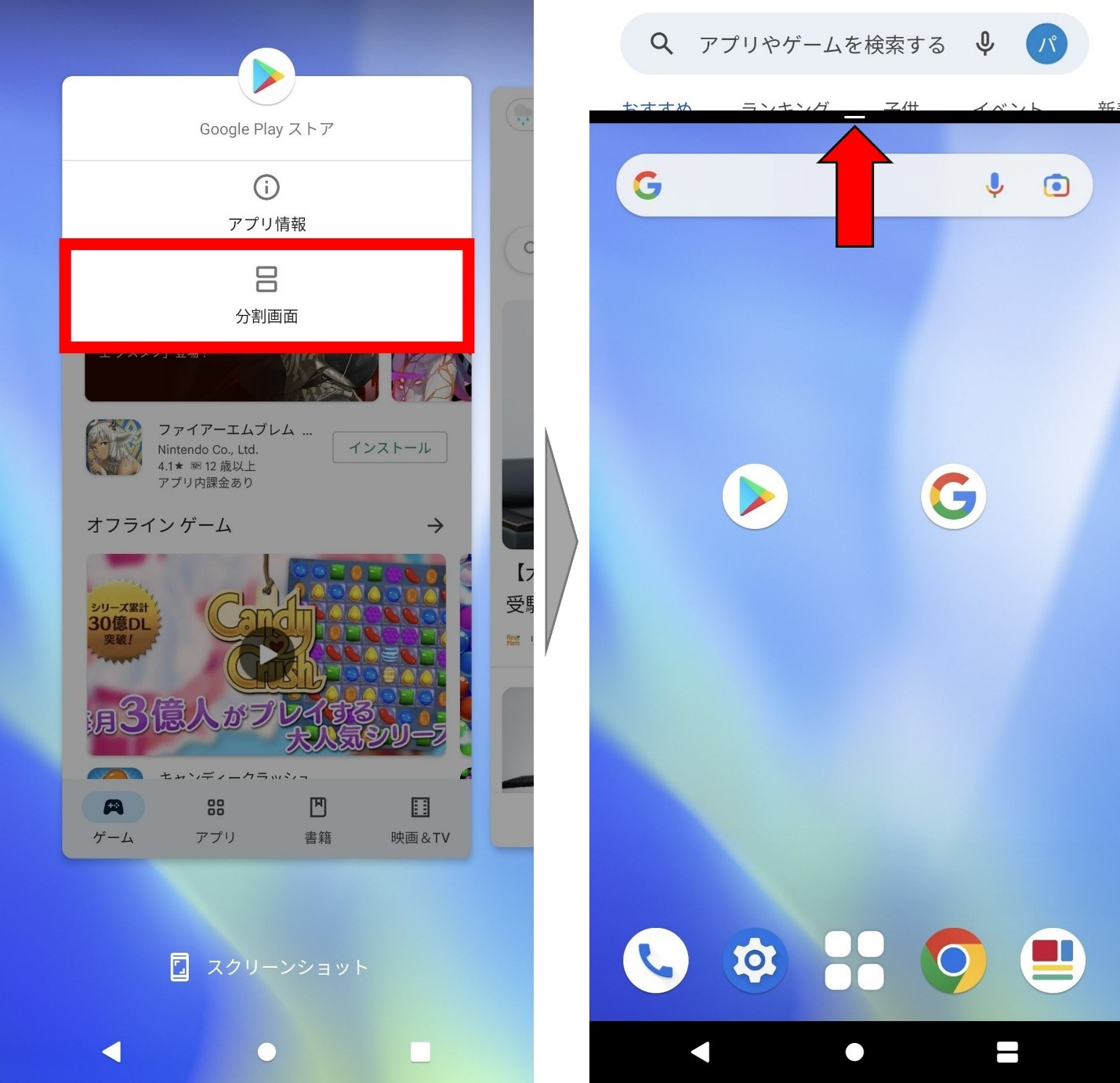
Web Android「マルチウィンドウ機能」の使い方 ここからは、実際にAndroidのマルチウィンドウ機能を使う方法を解説します。 1 まず、2画面で使いたいアプリをあらかじめ
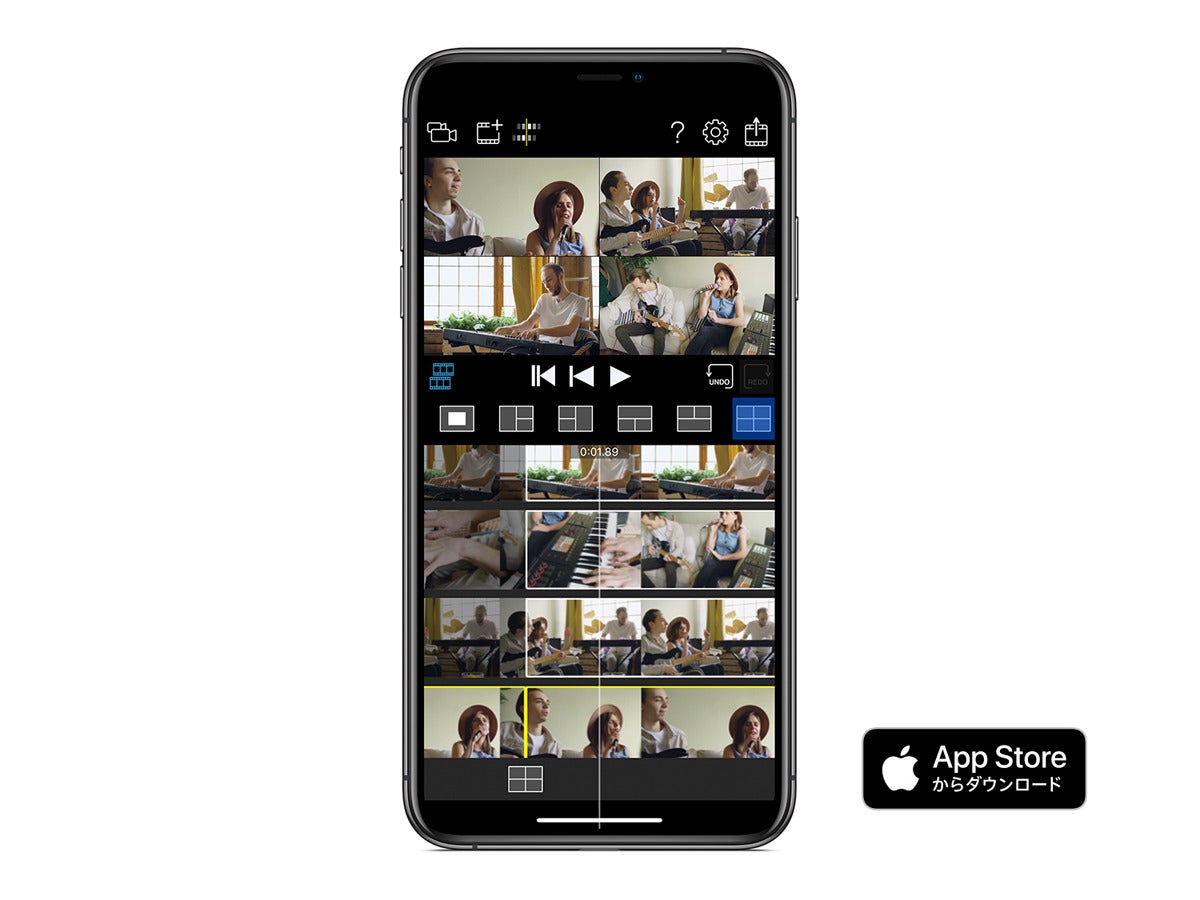
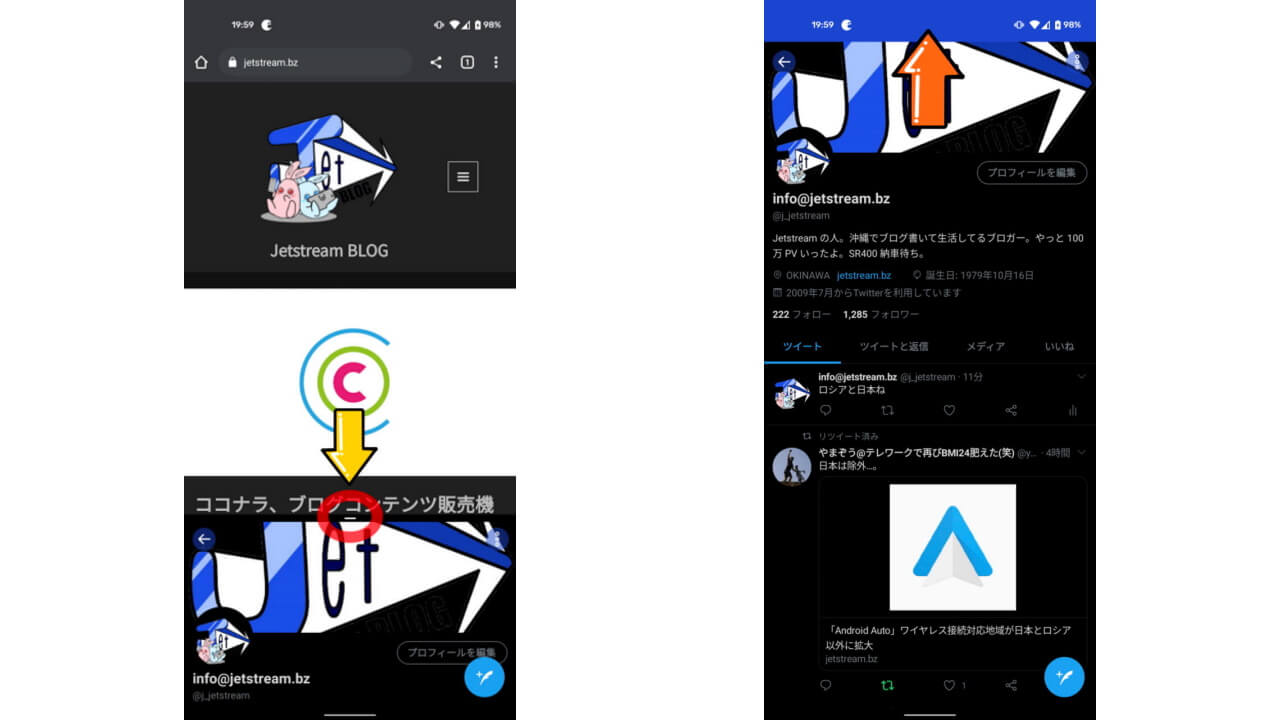
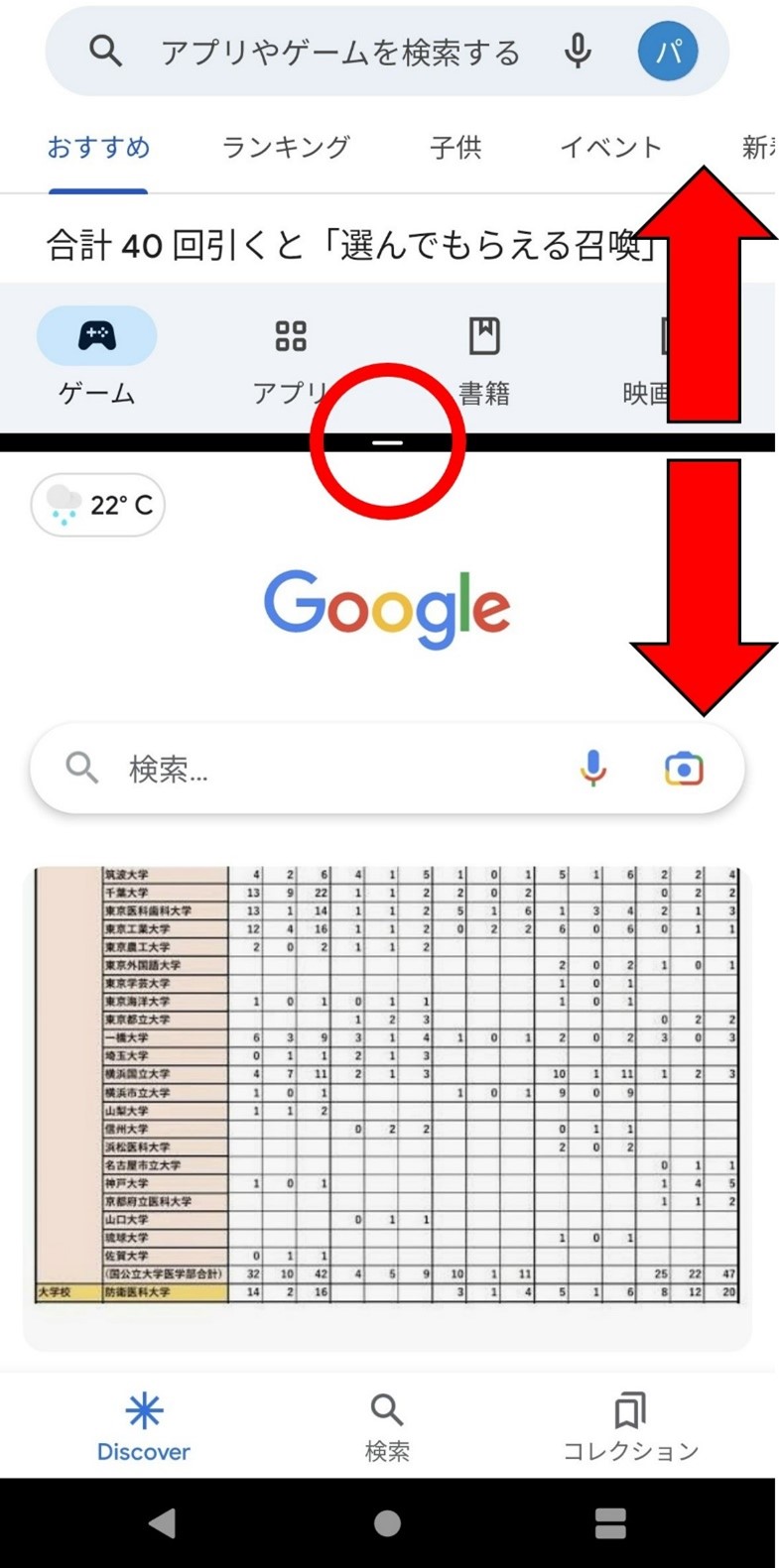
ズーム 画面 分割 スマホ-Web スマホ2分割画面 やり方ご紹介誰でも簡単すぐできる マルチウィンドウ機能とも言います 是非見てください‼️ チャンネル登録お願いします‼Web 手順①:分割画面を起動/解除する 手順②:分割画面のサイズを変える/アプリを切り替えるetc 参考:分割画面を起動/解除する方法 (〜Android 8向け) 補足:Androidで
ズーム 画面 分割 スマホのギャラリー
各画像をクリックすると、ダウンロードまたは拡大表示できます
 |  |  |
 |  |  |
 |  |  |
 |  |  |
「ズーム 画面 分割 スマホ」の画像ギャラリー、詳細は各画像をクリックしてください。
 |  |  |
 |  |  |
 |  |  |
 |  |  |
「ズーム 画面 分割 スマホ」の画像ギャラリー、詳細は各画像をクリックしてください。
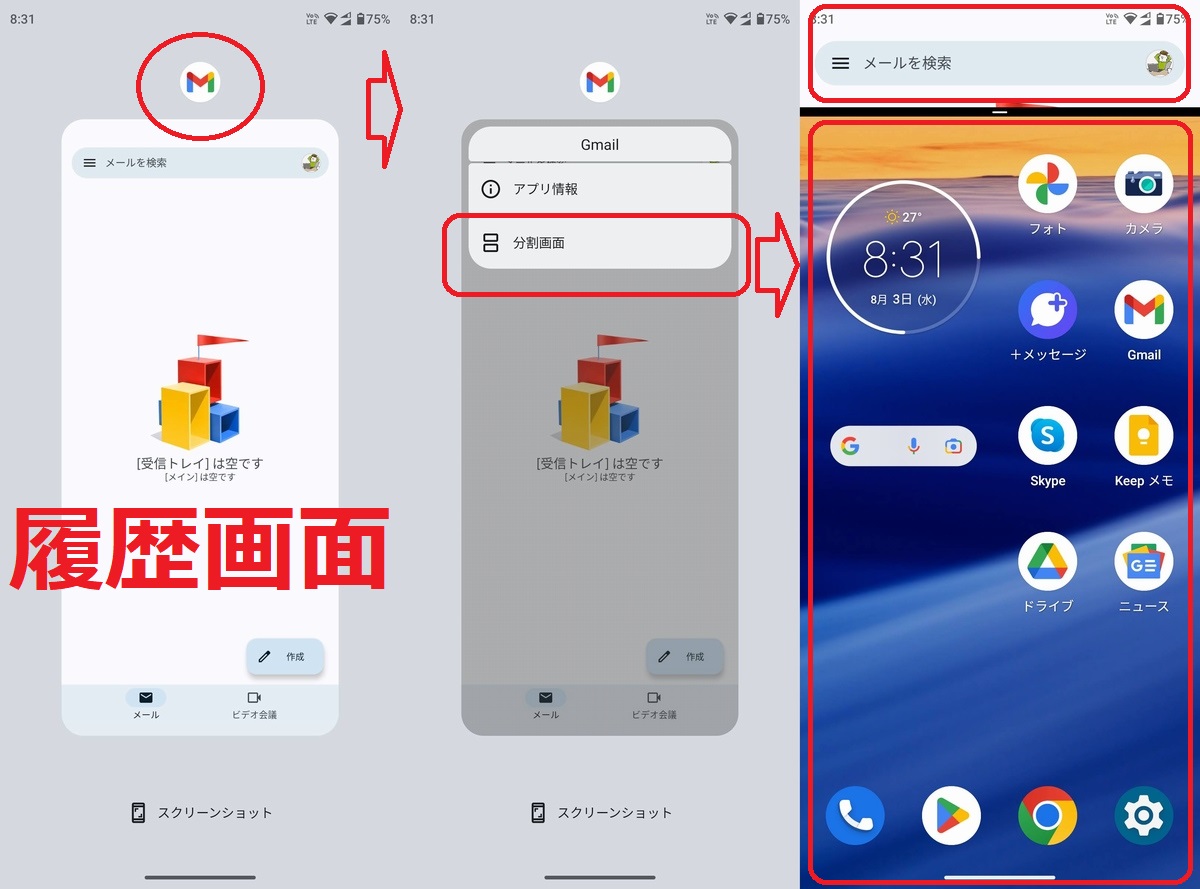
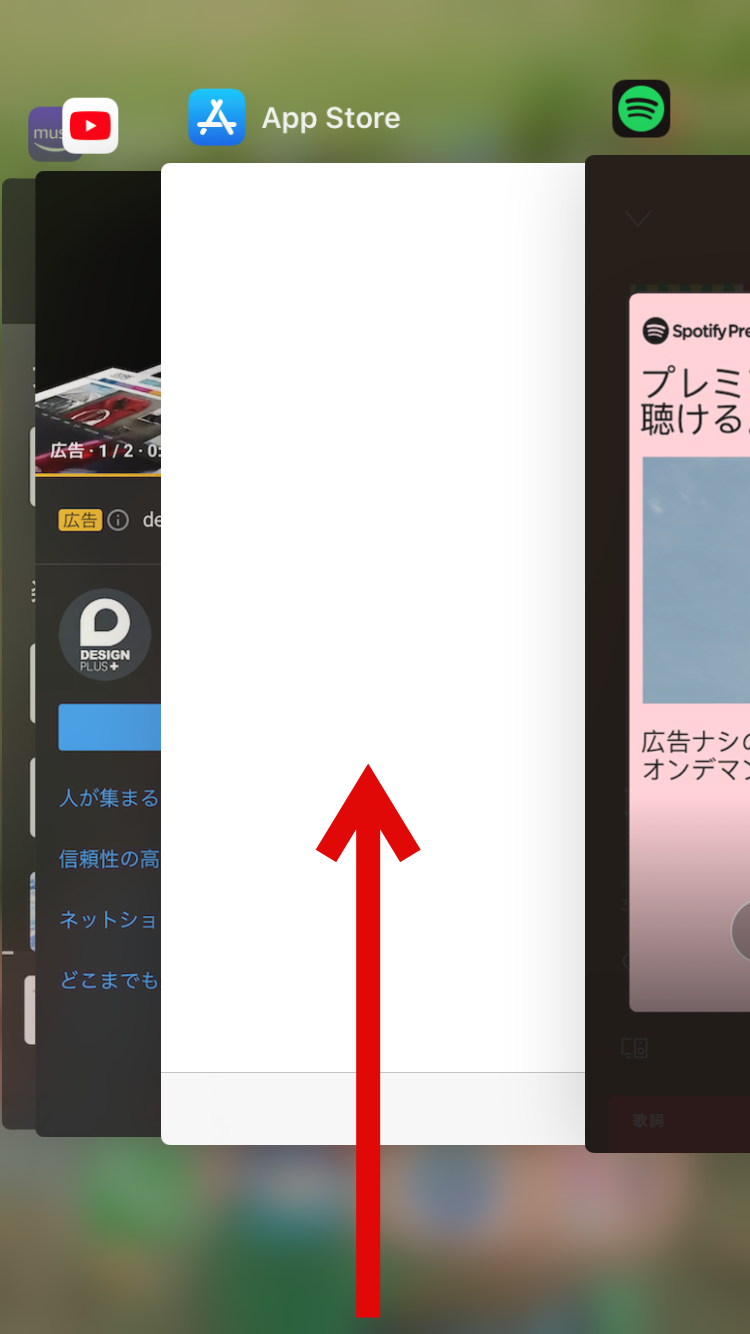
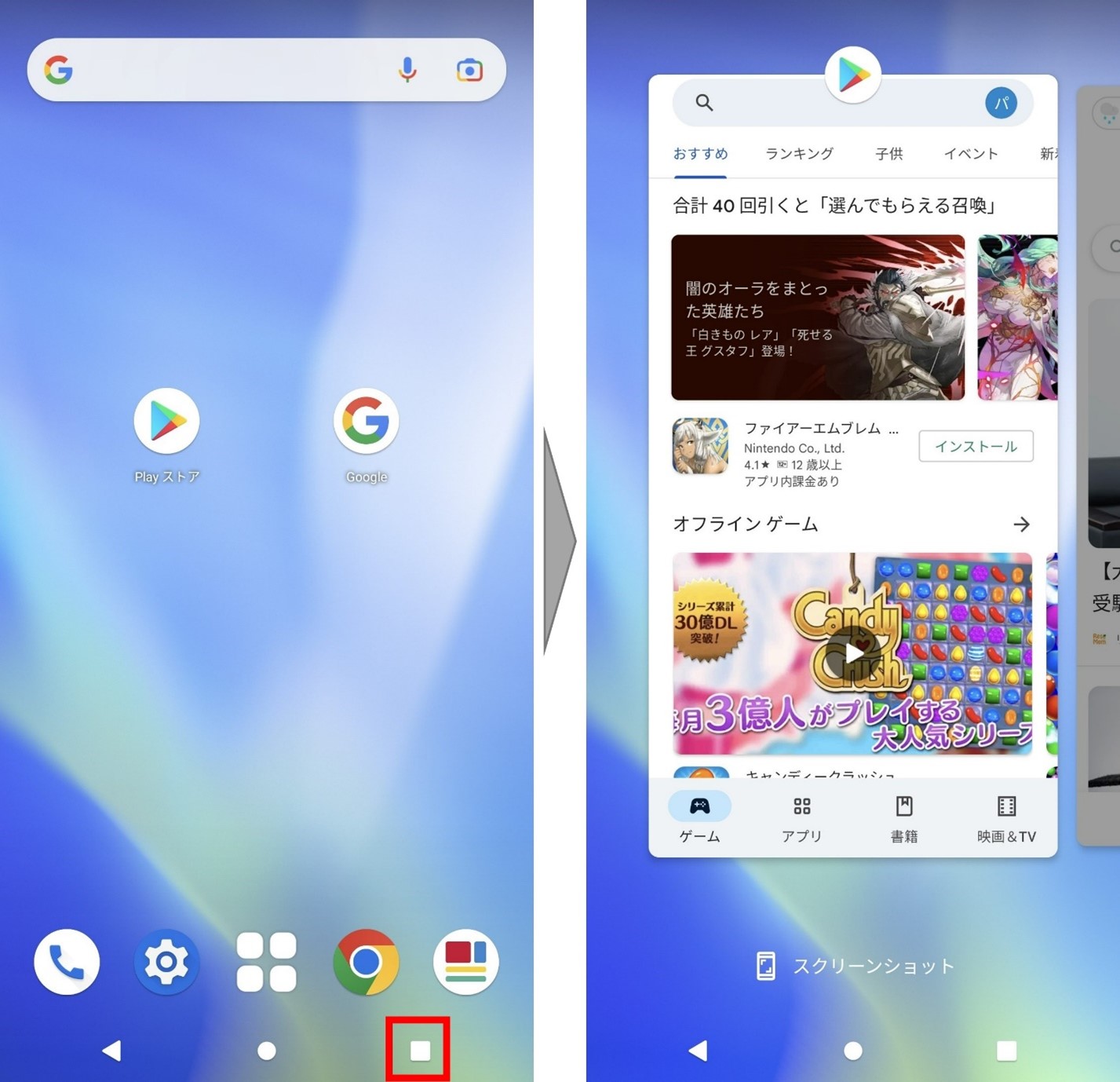
下に表示したいアプリを選択する 1.分割して使いたいアプリを開く まずは、分割して使いたいアプリを起動します。 Androidの画面分割は、上下の分割になるので、Web Android 8 画面下のナビゲーションバーより (マルチタスク)をタップします。 アプリ履歴より(対象のアプリ)を ロングタップ します。 画面上部に “分割画
Incoming Term: スマホ 分割 画面, スマホ 画面 分割 iphone, ズーム 画面 分割 スマホ,


0 件のコメント:
コメントを投稿